O filtro de lixo eletrônico integrado do Apple Mail faz um bom trabalho ao determinar o que é e o que não é spam. As configurações padrão funcionam bem assim que saem da caixa, e você deve experimentar as ferramentas de combate ao spam incorporadas ao Mail antes de fazer uma alteração. Depois de experimentar o sistema básico de lixo eletrônico, você pode ajustá-lo para atender às suas necessidades personalizando as configurações. As informações neste artigo se aplicam a Macs que executam macOS Catalina (10.15) até OS X Lion (10.7)
Ativar filtragem de lixo eletrônico
Você encontrará as configurações de lixo eletrônico no menu Preferências do Mail.
-
Para ver ou editar o filtro de lixo eletrônico, selecione Preferências de Correspondência cardápio. O atalho de teclado para abrir Preferências é Comando+, (vírgula).
-
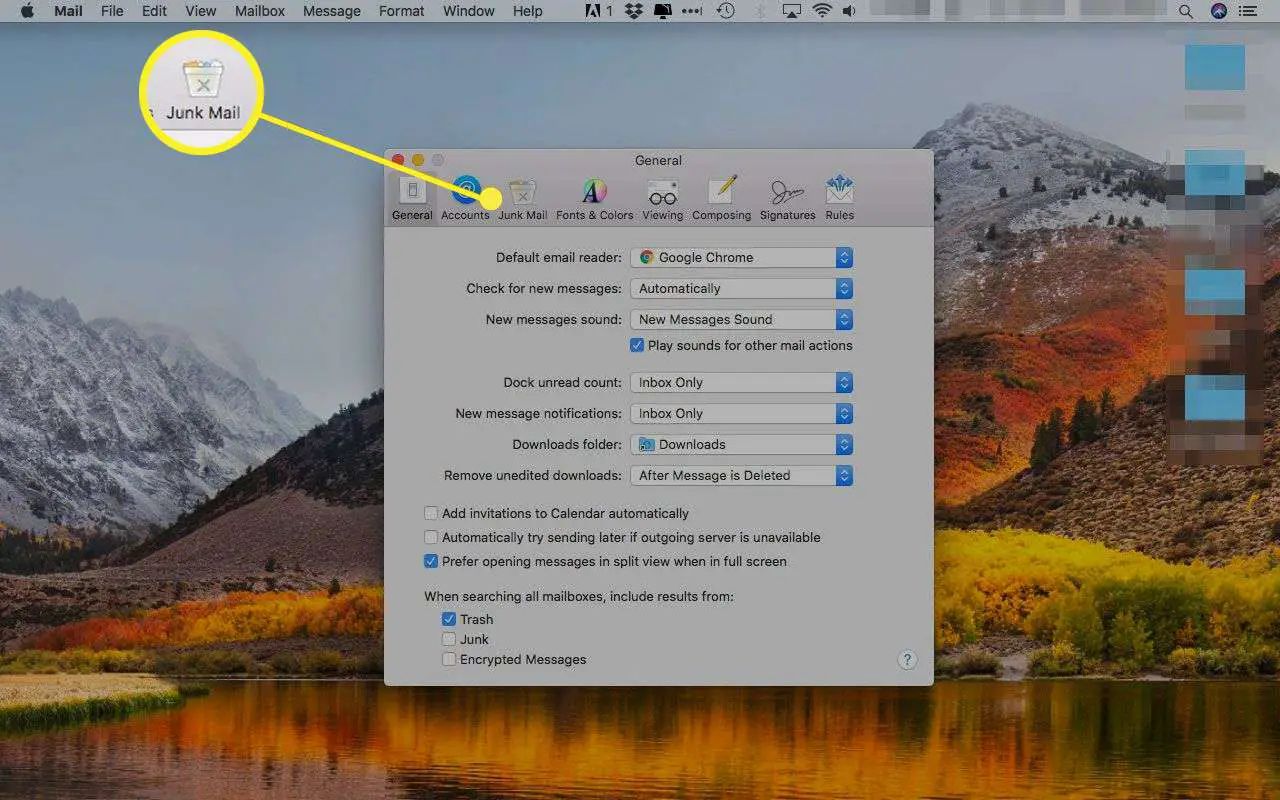
Clique no Lixo eletrônico ícone.
-
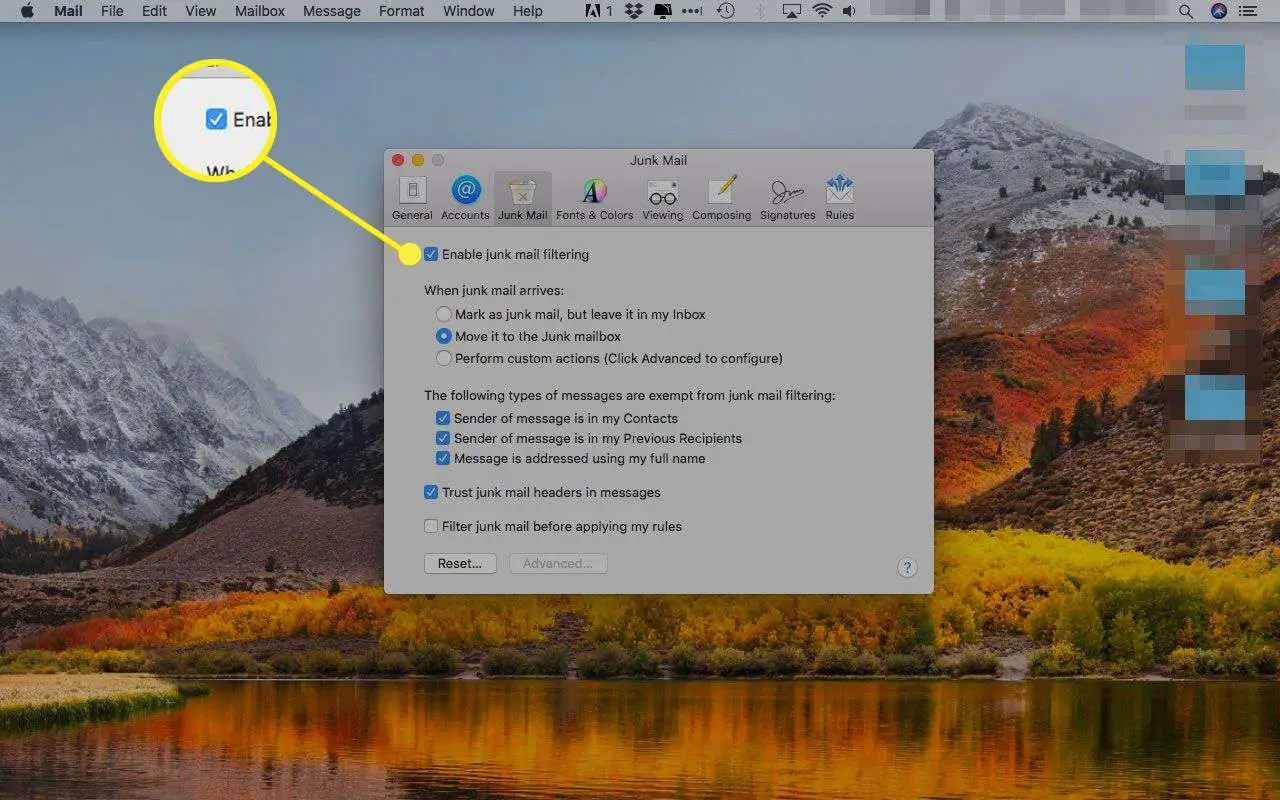
Confirme se a caixa ao lado de Habilitar filtragem de lixo eletrônico tem uma marca de seleção. Se não, clique nele.
-
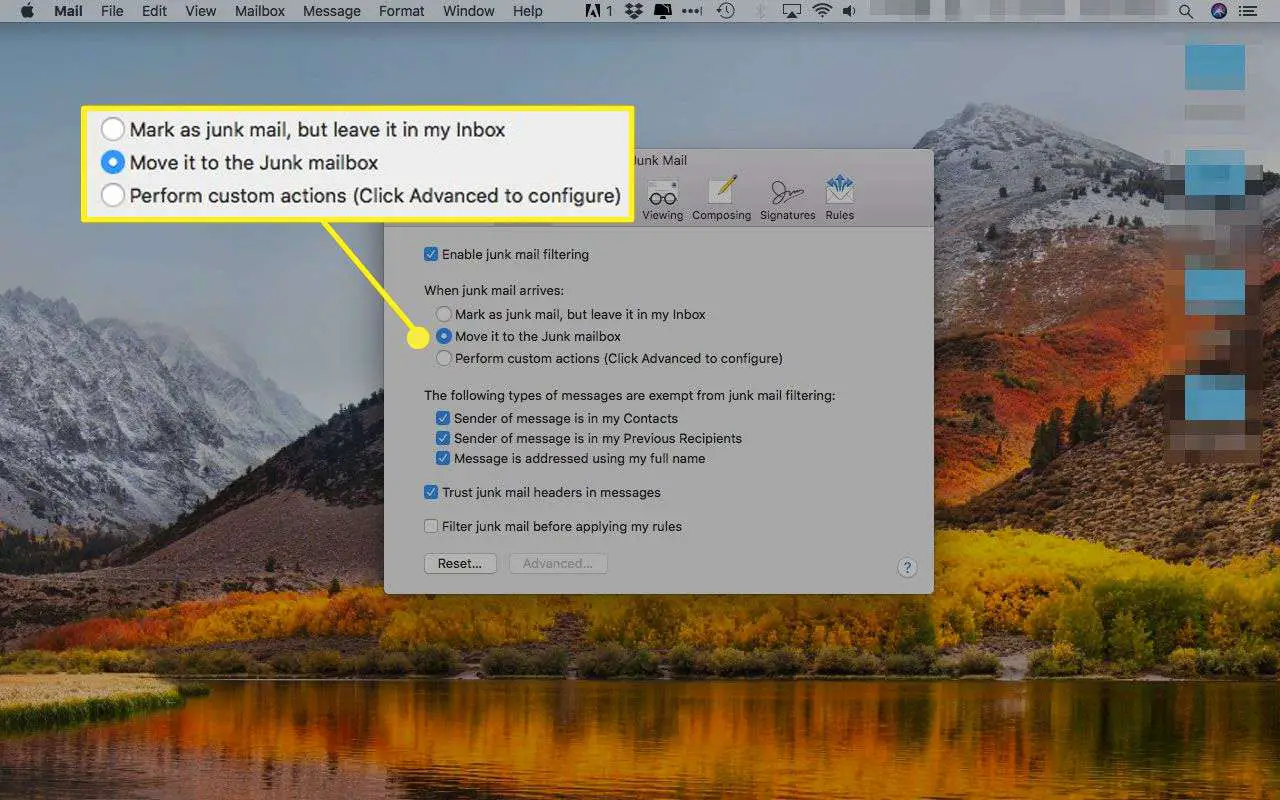
Escolha entre três opções básicas de como o Mail pode lidar com lixo:
- Marcar como lixo eletrônico, mas deixar na minha caixa de entrada. Esta configuração permite que você verifique as mensagens que o Mail marca como lixo sem ter que sair da sua caixa de entrada. É uma boa configuração para usar quando você começa a filtrar lixo eletrônico para que possa ver facilmente a quais mensagens o Mail está aplicando suas regras.
- Mova-o para a caixa de correio de lixo eletrônico. O correio pode mover lixo eletrônico suspeito para a caixa de correio de lixo eletrônico. Se você é novo no uso do Mail, pode escolher essa opção até se sentir confortável com a precisão.
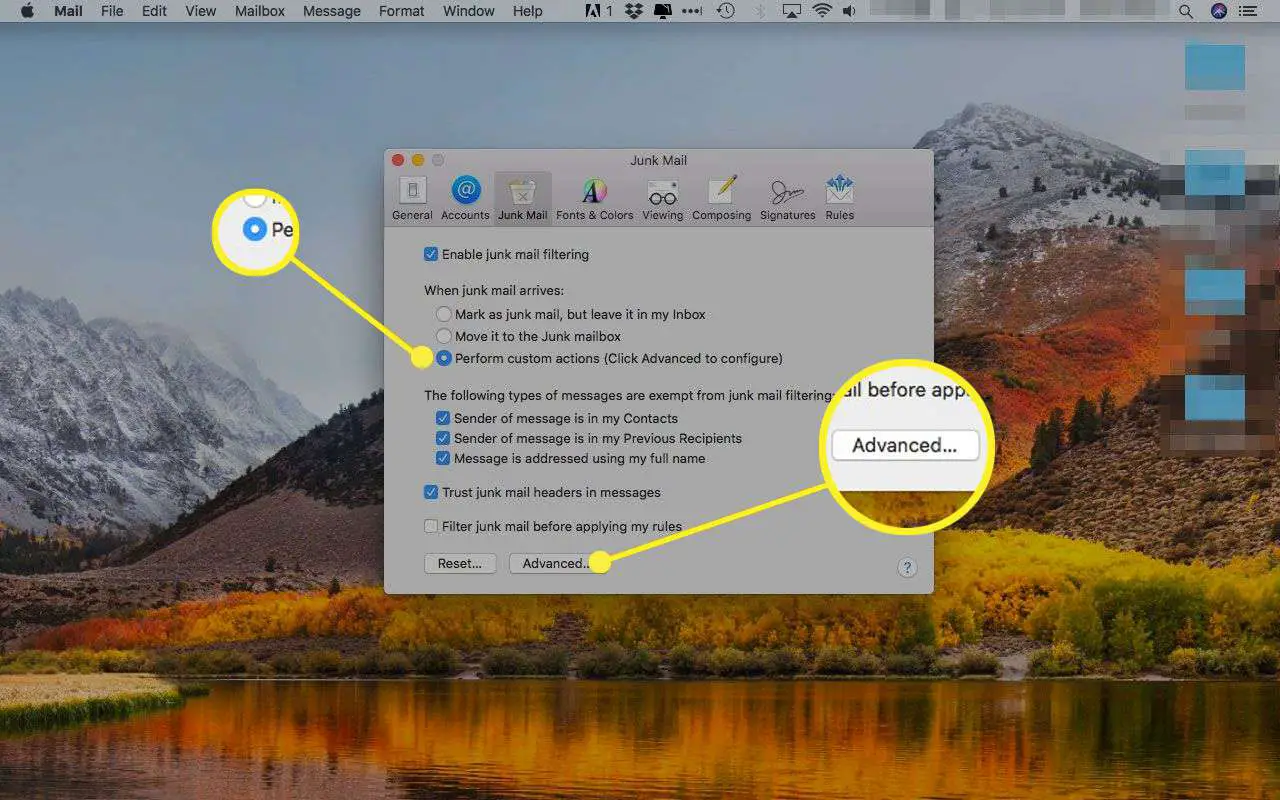
- Executar ações personalizadas e clique Avançado para configurar. Você pode configurar filtros adicionais para realizar ações personalizadas em mensagens indesejadas.
-
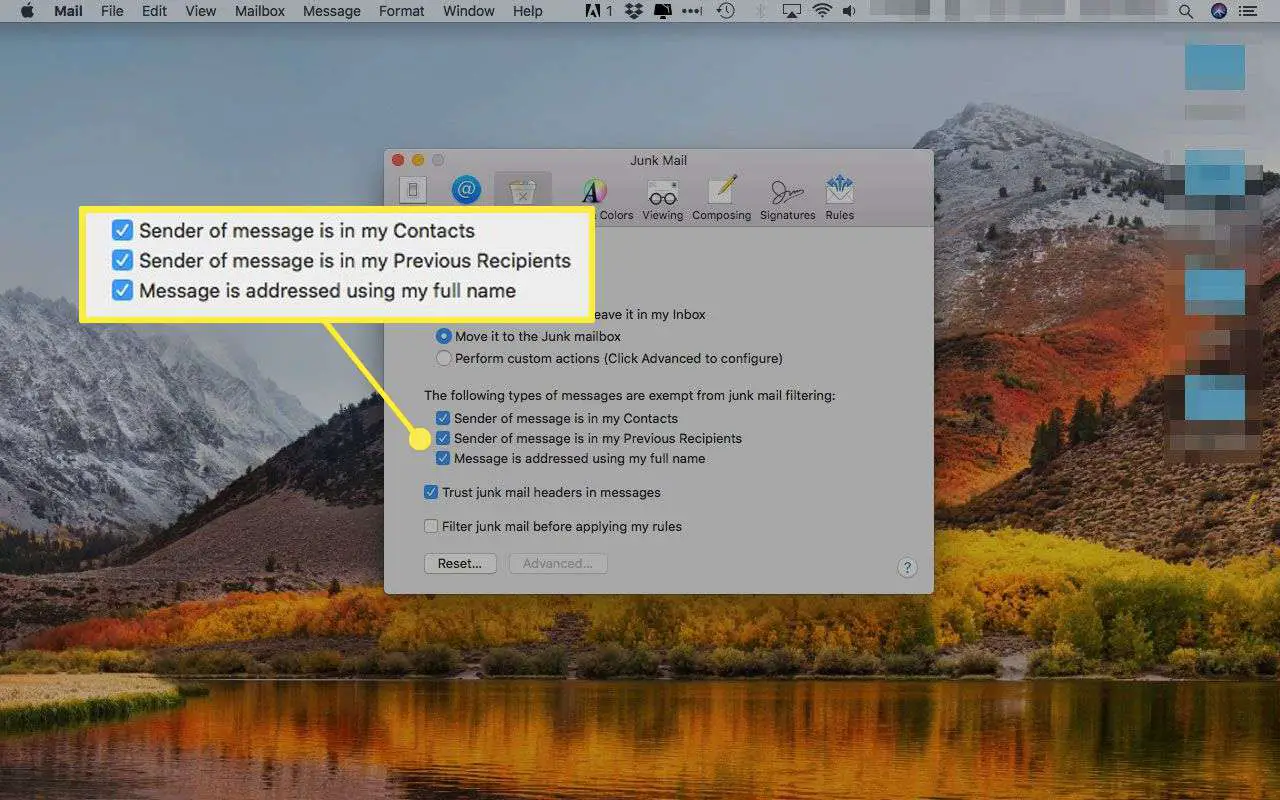
Selecione qualquer uma das opções de isenção de mensagens para isentar mensagens do filtro de lixo eletrônico. Eles são:
- O remetente da mensagem está em seu catálogo de endereços ou aplicativo de contatos. Essa opção impede que o filtro pegue mensagens de pessoas que você conhece.
- O remetente da mensagem está em seus destinatários anteriores.O filtro de spam não marcará mensagens de pessoas para as quais você já enviou e-mails.
- A mensagem foi endereçada com seu nome completo. A maioria dos spammers não sabe seu nome completo e é mais provável que envie mensagens usando apenas a primeira parte do seu endereço de e-mail, esperando que seja seu nome ou sobrenome.
Geralmente, é seguro marcar todas as três categorias, mas você pode desmarcar qualquer uma ou todas elas, se preferir.
-
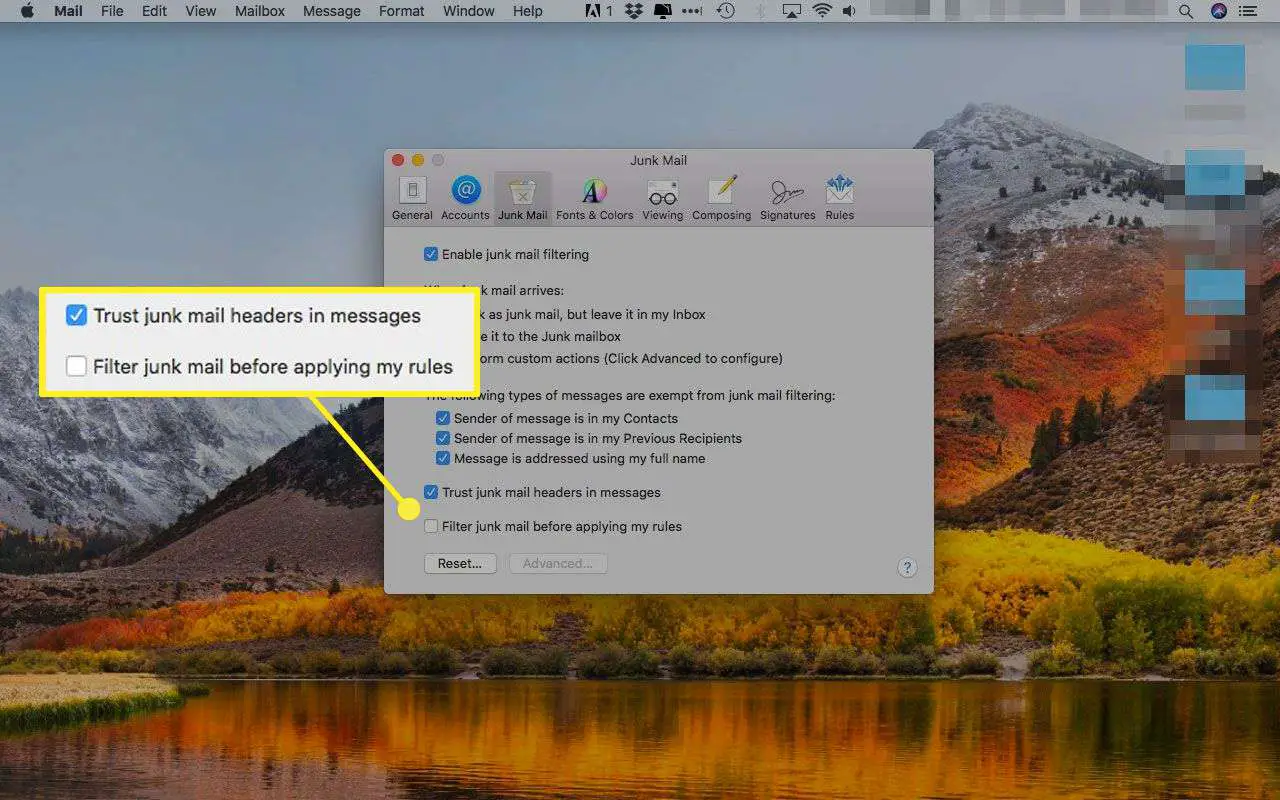
Você tem mais duas opções a considerar neste nível.
- Confie nos cabeçalhos de lixo eletrônico nas mensagens. Muitos ISPs ou serviços de correio de spam que você pode usar adicionam um cabeçalho de lixo eletrônico à mensagem de e-mail antes de enviá-la para você. Essa configuração informa ao Mail para presumir que o cabeçalho está correto e atribuí-lo como lixo eletrônico.
- Filtre o lixo eletrônico antes de aplicar as regras. Se estiver usando as regras do Mail, um método para automatizar as tarefas rotineiras de correio, você pode fazer com que o Mail evite que o lixo passe pelas suas regras do Mail.
Opções personalizadas de filtragem de lixo eletrônico
Além das opções padrão, você também pode aplicar regras extras que decidem quando o filtro de lixo eletrônico captura uma mensagem.
-
No Lixo eletrônico guia em Preferências, clique no Executar ações personalizadas botão de opção e selecione Avançado.
-
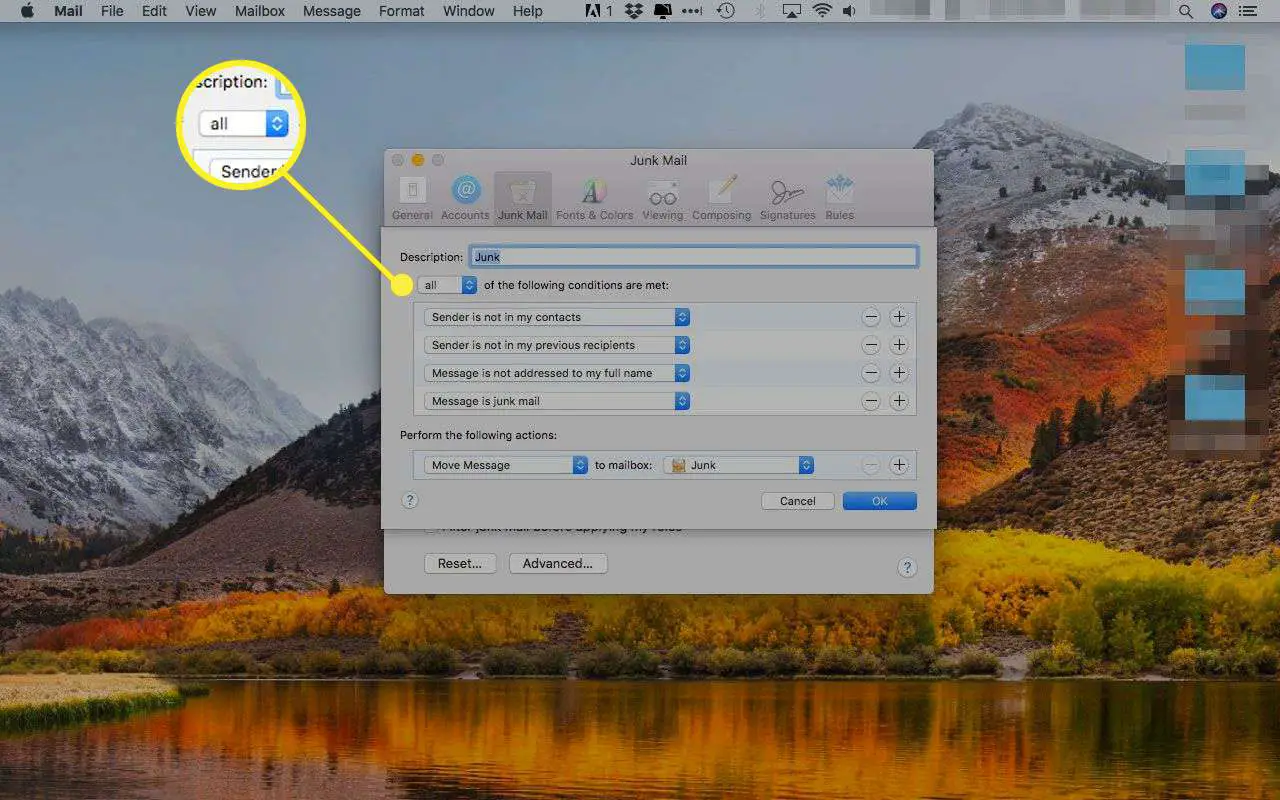
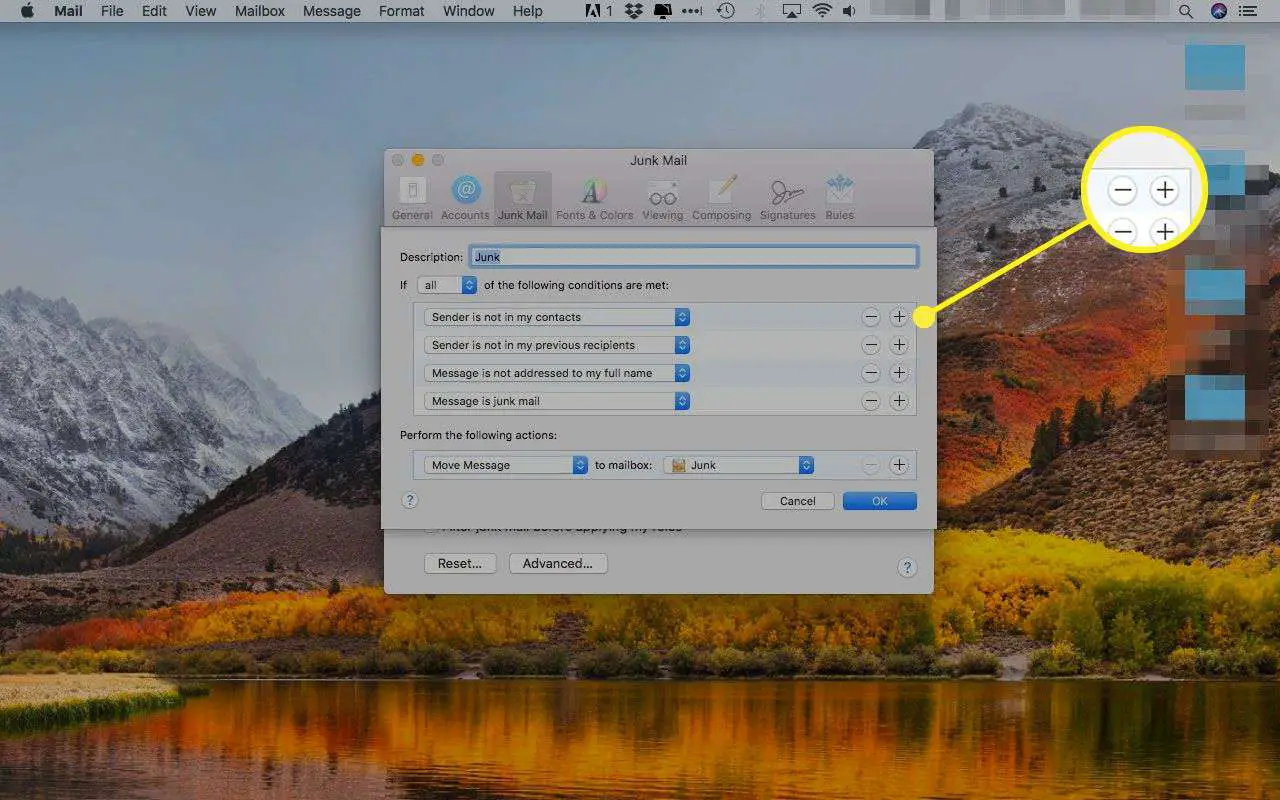
A configuração de opções de filtragem personalizadas é semelhante à criação de regras para outros e-mails. Você diz ao Mail o que ele deve fazer com as mensagens que atendem às condições definidas. Primeiro, especifique se alguma ou todas as condições especificadas devem ser atendidas. Suas opções são tudo ou algum.
-
Clique nos menus suspensos para decidir como deseja filtrar seu e-mail. Adicione mais condições clicando no botão de adição (+) no lado direito da janela, ou clique no botão de subtração (-) para remover aquelas que você definiu.
-
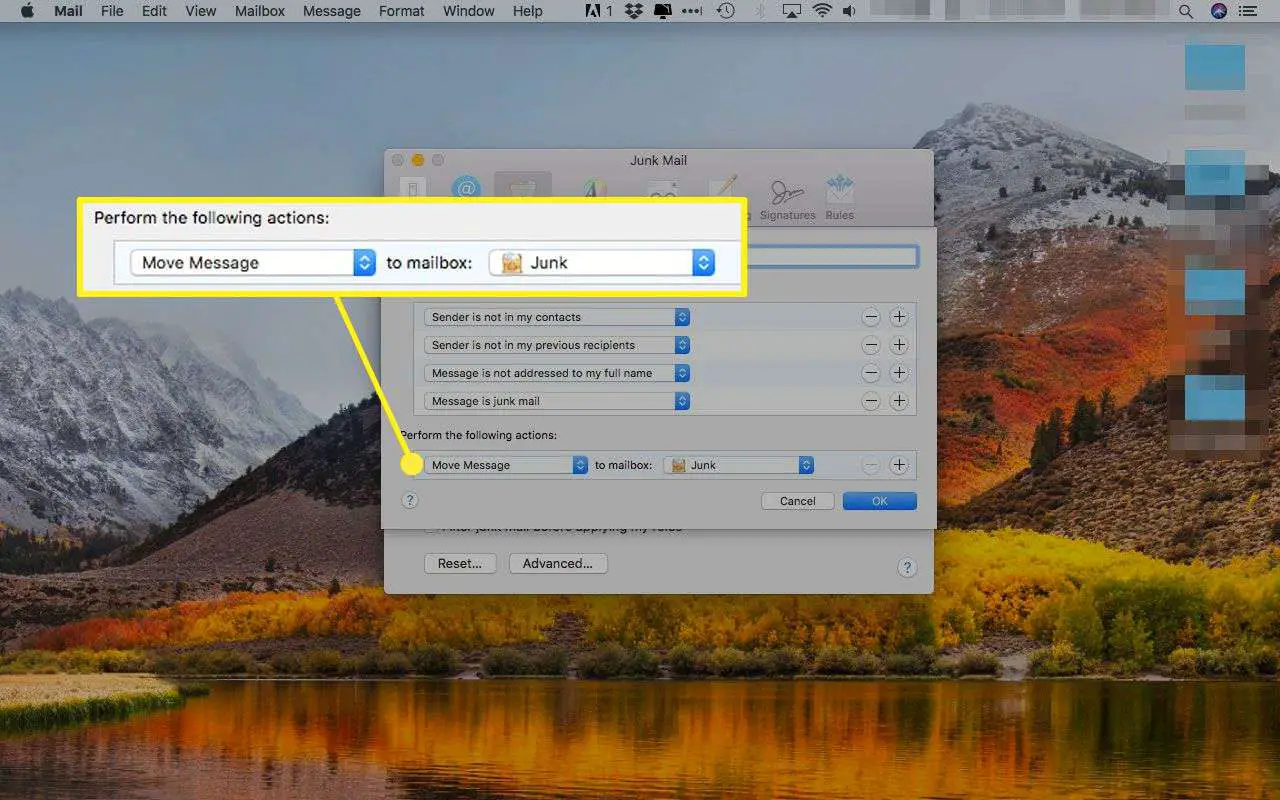
Use os menus pop-up no Execute as seguintes ações seção para informar ao Mail como ele deve tratar as mensagens que atendem às condições que você especificou. Essa linha também tem botões de mais e menos que instruem o Mail a executar várias ações com mensagens que atendam às condições.
-
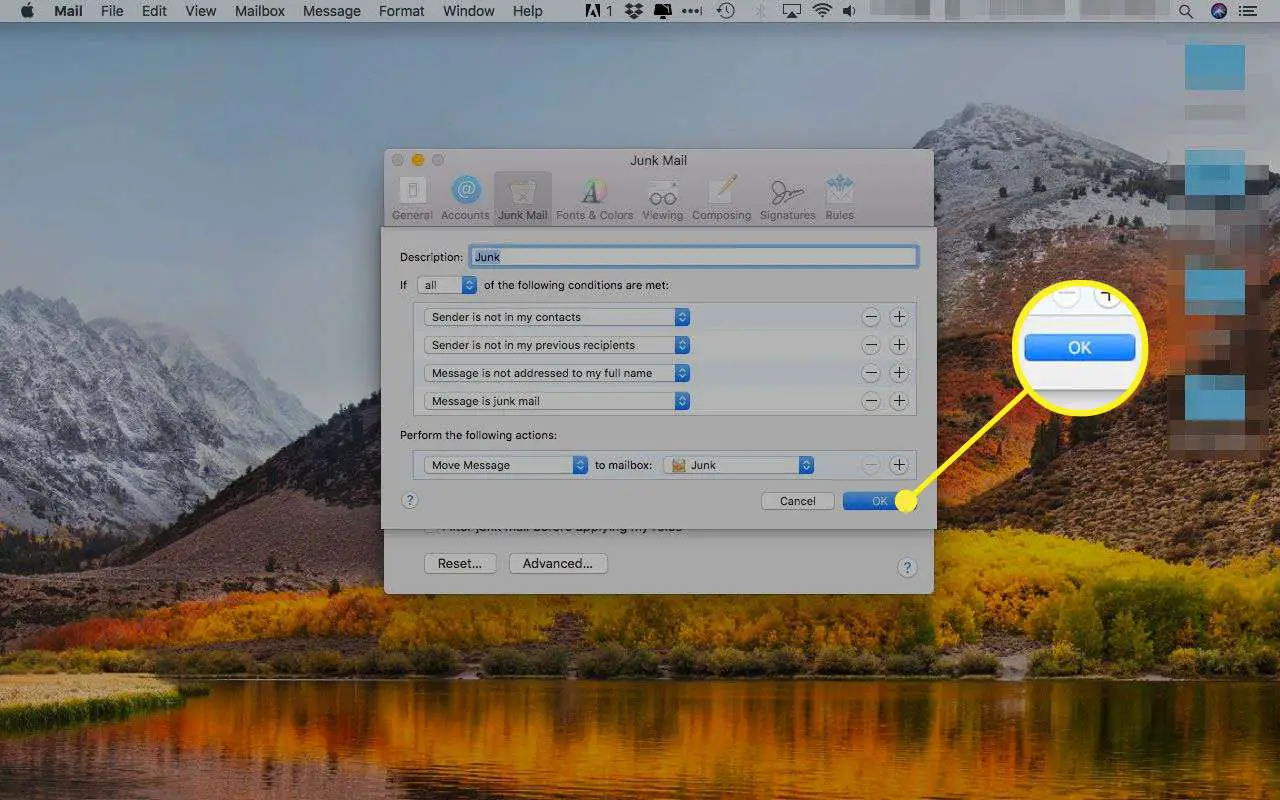
Quando estiver satisfeito com as configurações, clique em OK.
Como marcar correio como lixo ou não lixo
Os filtros nem sempre funcionam corretamente e pode ser necessário marcar as mensagens como spam manualmente. O Apple Mail também pode sinalizar erroneamente mensagens que você deseja ler. Veja como consertar esses erros.
-
Na sua caixa de entrada, clique em uma mensagem indesejada para selecioná-la.
-
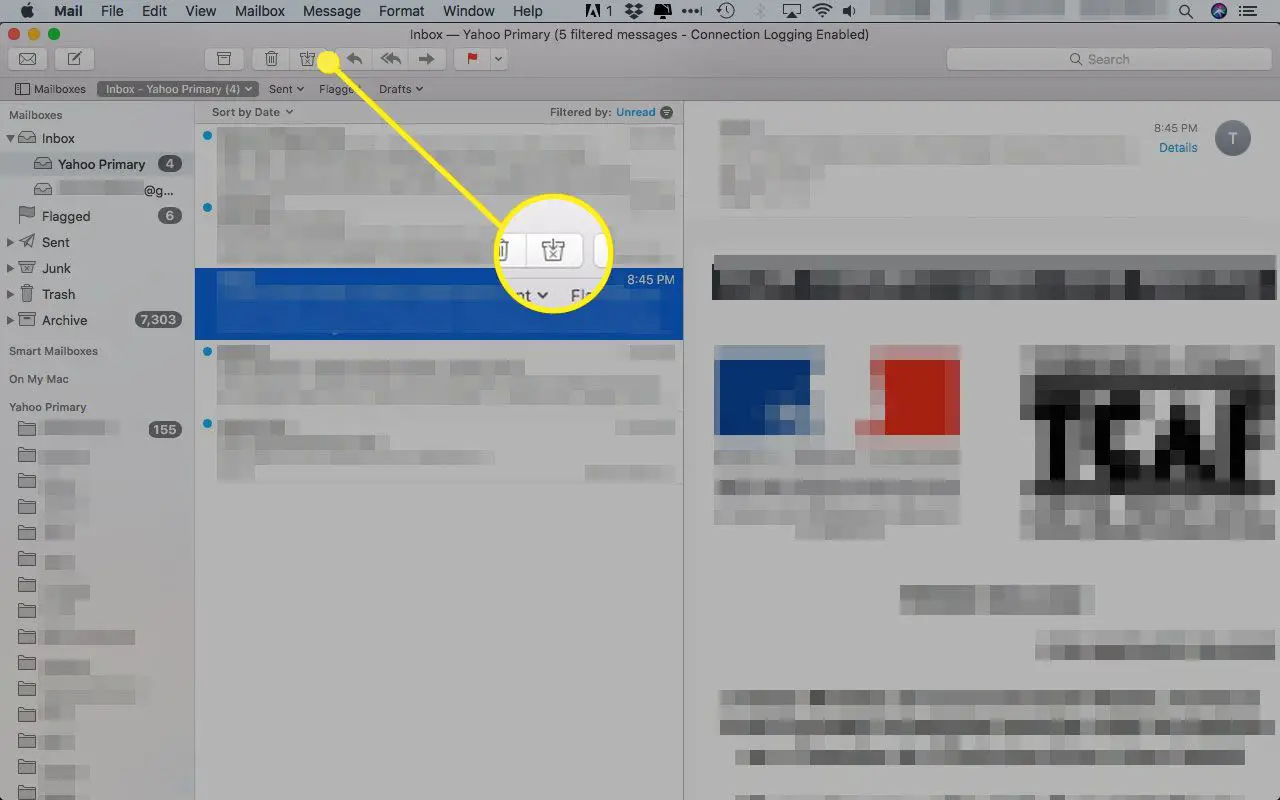
Clique no Lixo ícone para marcá-lo como lixo eletrônico. O correio destaca o lixo eletrônico em marrom, para que seja fácil de identificar.
-
Por outro lado, se você olhar na caixa de correio de lixo eletrônico e vir que o Mail marcou uma mensagem de e-mail legítima como lixo eletrônico por engano, clique uma vez na mensagem, clique no botão Não é lixo ícone para marcá-lo novamente e movê-lo para a caixa de correio de sua escolha. O botão Não é lixo eletrônico está no mesmo lugar que o botão Marcar como lixo eletrônico.
Vale a pena escanear a caixa de correio de lixo eletrônico antes de esvaziá-la para ter certeza de não perder nada importante. A maneira mais fácil de fazer isso é classificar as mensagens na caixa de correio Spam por assunto. Tantas mensagens de spam têm linhas de assunto semelhantes que isso acelera o processo de verificação. Você também pode classificar pelo remetente porque muitas mensagens de spam têm nomes no campo De que são obviamente falsos. Mas há nomes que parecem legítimos o suficiente para exigir uma verificação dupla da linha de assunto, o que leva mais tempo do que apenas verificar por assunto em primeiro lugar.
